


Download Witty – Schneller, sicherer Desktop‑Twitter‑Client für Windows & macOS
Übersicht
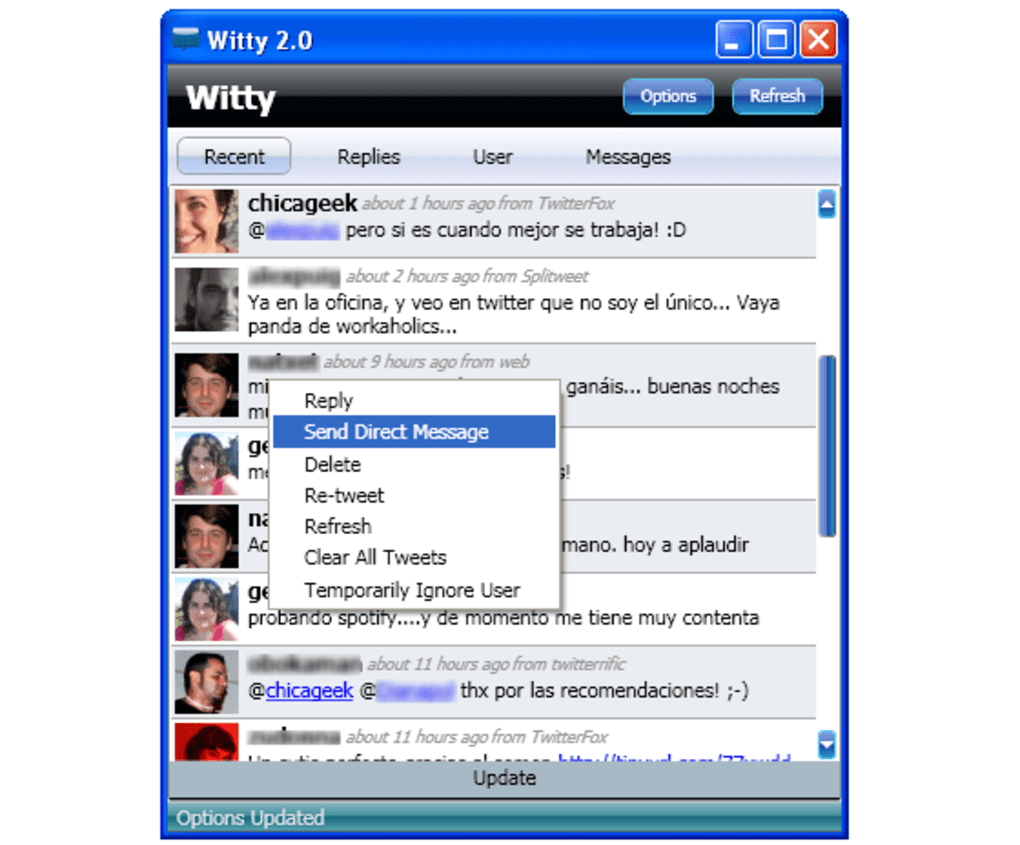
Witty ist ein leichter Desktop‑Twitter‑Client, der die schnelllebige Welt der Tweets direkt auf Ihren Computer bringt. Mit einer sauberen, skin‑anpassbaren Oberfläche gestaltet, ermöglicht Witty Ihnen, alle Updates der Personen, die Ihnen wichtig sind, zu verfolgen und bietet schnellen Zugriff auf Antworten, Direktnachrichten und Ihre eigene Timeline. Die App ordnet Tweets in einer farbcodierten Liste, was das Durchsuchen von Unterhaltungen auf einen Blick erleichtert.
Sie können Witty in den System‑Tray minimieren, optionale Desktop‑Benachrichtigungen erhalten und das Aktualisierungsintervall von einer bis dreißig Minuten einstellen. Obwohl der Client keine Neuzuweisung von Tastenkombinationen erlaubt und das Tray‑Icon‑Menü nicht erweitert werden kann, machen sein schlankes Design und die reaktionsschnelle Leistung ihn zu einer überzeugenden Alternative zur offiziellen Twitter‑Web‑Erfahrung. Ob Sie ein gelegentlicher Durchscroll‑Nutzer oder ein Power‑Tweeter sind, der sofortigen Zugriff ohne Browseröffnung benötigt, bietet Witty ein Gleichgewicht aus visueller Attraktivität und funktionaler Effizienz, das Sie engagiert und produktiv hält.
Hauptfunktionen
- Anpassbare Skins für ein persönliches Aussehen und Gefühl.
- Farbcodierte Tweet‑Liste, die die Lesbarkeit verbessert.
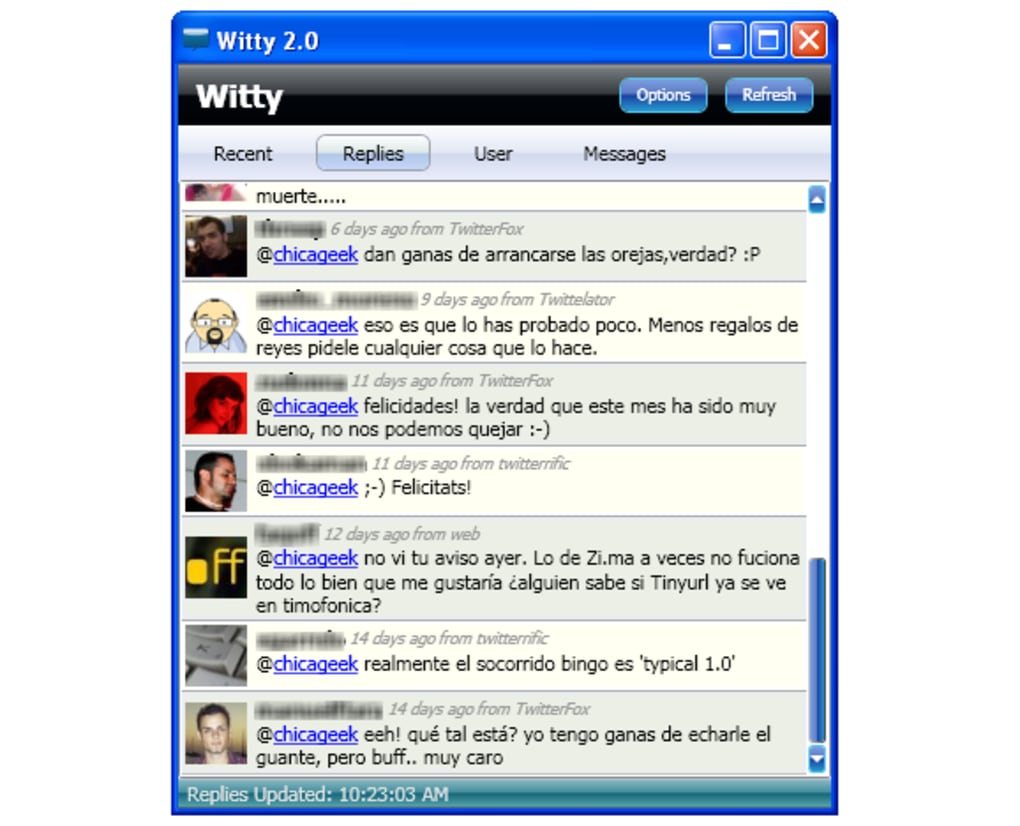
- Separate Registerkarten für Start‑Timeline, Antworten, Direktnachrichten und Ihre eigenen Tweets.
- System‑Tray‑Integration mit schneller Verstecken/Anzeigen‑Funktion.
- Desktop‑Benachrichtigungen für neue Tweets, Erwähnungen und Direktnachrichten.
- Anpassbares Aktualisierungsintervall (1‑30 Minuten) zur Kontrolle des Datenverbrauchs.
- Tastenkombinationen für gängige Aktionen (Posten, Antworten, Registerkarten navigieren).
- Leichtgewichtiger Fußabdruck – läuft reibungslos auf älterer Hardware.
- Kostenlos zum Download mit optionalen In‑App‑Updates.
Installation, Nutzung & Kompatibilität
So installieren Sie Witty
Das Herunterladen und Installieren von Witty ist unkompliziert. Besuchen Sie die offizielle Website, klicken Sie auf die Schaltfläche „Download für Windows“ oder „Download für macOS“ und führen Sie das Installationsprogramm aus. Der Einrichtungsassistent führt Sie durch die üblichen Schritte: Akzeptieren der Lizenzvereinbarung, Auswahl eines Installationsordners und Erstellen einer Desktop‑Verknüpfung. Das Installationsprogramm prüft zudem das erforderliche .NET‑Framework unter Windows und fordert Sie zur Installation auf, falls es fehlt. Auf macOS wird die App als signierte .dmg‑Datei bereitgestellt; ziehen Sie einfach das Witty‑Symbol in Ihren Ordner „Applications“.
Erstkonfiguration
Wenn Sie Witty zum ersten Mal starten, werden Sie aufgefordert, sich mit Ihren Twitter‑Zugangsdaten über OAuth anzumelden. Der Authentifizierungsprozess erfolgt in einem sicheren Browser‑Fenster, sodass Ihr Passwort das lokale System nie berührt. Nach der Autorisierung speichert Witty ein Zugriffstoken lokal, das verschlüsselt ist und niemals an Dritte weitergegeben wird. Anschließend können Sie Ihr bevorzugtes Skin auswählen, das Aktualisierungsintervall festlegen und Desktop‑Benachrichtigungen im Einstellungs‑Panel aktivieren oder deaktivieren.
Alltägliche Nutzung
Nach der Konfiguration zeigt das Hauptfenster vier Registerkarten an: Start, Antworten, Direktnachrichten und Meine Tweets. Die Registerkarte Start zeigt die kombinierte Timeline der von Ihnen gefolgten Konten, farbcodiert nach Autor. Durch Klicken auf einen Tweet wird dieser erweitert, sodass Sie ihn liken, retweeten oder direkt vom Desktop aus antworten können. Um einen neuen Tweet zu senden, geben Sie Ihre Nachricht in das Textfeld mit der Bezeichnung „Update“ am unteren Rand des Fensters ein und drücken Sie die Eingabetaste oder klicken Sie auf die Schaltfläche Senden. Tastenkombinationen wie Ctrl+R zum Aktualisieren, Ctrl+N für einen neuen Tweet und Ctrl+F für die Suche helfen Ihnen, schnell zu bleiben, ohne die Tastatur zu verlassen.
Systemkompatibilität
Witty läuft auf Windows 7, 8, 10 und 11 (64‑Bit) sowie macOS 10.13 (High Sierra) und neuer. Die Anwendung basiert auf dem Electron‑Framework, das ein konsistentes Erlebnis über Plattformen hinweg gewährleistet und den Ressourcenverbrauch gering hält. Obwohl es derzeit keinen nativen Linux‑Build gibt, kann die Windows‑Version über Wine mit akzeptabler Leistung ausgeführt werden.
Vor- und Nachteile
Vorteile
- Visuell ansprechende, skin‑anpassbare Oberfläche, die modern wirkt.
- Schnelle Ladezeiten und geringer Speicherverbrauch im Vergleich zu browserbasiertem Twitter.
- Farbcodierte Tweet‑Liste verbessert die Scan‑Geschwindigkeit.
- System‑Tray‑Unterstützung ermöglicht es, Witty aus dem Weg zu halten und dennoch benachrichtigt zu bleiben.
- Kostenlos nutzbar mit regelmäßigen Updates, die Bugs und Sicherheitspatches beheben.
Einschränkungen
- Tastenkombinationen sind fest; keine Möglichkeit, sie neu zuzuordnen.
- Das System‑Tray‑Menü bietet nur „Show“ und „Exit“ – keine Schnell‑Aktions‑Elemente.
- Das Senden einer Direktnachricht erfordert das Navigieren zum „Update“-Button, was für neue Benutzer unintuitiv sein kann.
- Keine integrierten Planungs‑ oder Tweet‑Warteschlangen‑Funktionen, wie sie in Premium‑Twitter‑Clients zu finden sind.
- Begrenzte Unterstützung für erweiterte Analysen oder Medienverwaltung.
Gesamtbewertung: 4 von 5 Sternen – Witty bietet ein schlankes, effizientes Desktop‑Twitter‑Erlebnis, mit einigen fehlenden Komfort‑Funktionen, die es davon abhalten, perfekt zu sein.
Häufig gestellte Fragen
Ist Witty komplett kostenlos oder gibt es eine kostenpflichtige Version?
Witty ist zu 100 % kostenlos zum Download und zur Nutzung. Der Entwickler finanziert das Projekt durch optionale Spenden, aber es gibt keine versteckten Gebühren oder Premium‑Stufen.
Kann ich die Benachrichtigungstöne anpassen?
Ja. Im Panel Einstellungen → Benachrichtigungen können Sie aus einigen integrierten Tönen wählen oder die App auf eine benutzerdefinierte .wav‑Datei verweisen, die auf Ihrem Computer gespeichert ist.
Unterstützt Witty mehrere Twitter‑Konten?
Derzeit unterstützt Witty nur ein einzelnes angemeldetes Konto. Sie müssen sich abmelden und erneut anmelden, um das Konto zu wechseln.
Wie sicher sind meine Anmeldeinformationen?
Witty verwendet den OAuth‑2.0‑Flow von Twitter, was bedeutet, dass Ihr Passwort nie lokal gespeichert wird. Zugriffstoken werden auf der Festplatte verschlüsselt und alle Kommunikation erfolgt über HTTPS.
Kann ich meine Tweet‑Historie aus Witty exportieren?
Export‑Funktionalität ist derzeit nicht in Witty integriert. Sie können jedoch die nativen Daten‑Download‑Tools von Twitter verwenden, um Ihr vollständiges Tweet‑Archiv abzurufen.
Fazit & Handlungsaufforderung
Witty füllt eine Nische für Nutzer, die einen schnellen, optisch ansprechenden Desktop‑Twitter‑Client ohne das Durcheinander einer voll ausgestatteten Social‑Media‑Suite wünschen. Seine farbcodierten Listen, Skin‑Unterstützung und System‑Tray‑Integration lassen das tägliche Twitter‑Surfen leichter und fokussierter wirken. Während das Fehlen anpassbarer Tastenkombinationen und eines umfangreicheren Tray‑Menüs Power‑User frustrieren kann, ist das Gesamterlebnis solide genug, um es jedem zu empfehlen, der eine kostenlose, sichere und update‑freundliche Twitter‑App sucht. Bereit, Ihrer Timeline ein Desktop‑Makeover zu geben? Laden Sie Witty jetzt herunter und beginnen Sie noch heute schneller zu twittern.







